1. はじめに
Lure Builder は、ルアーの外形の 3D モデルを読み込み、エイト環・ウェイト・リブの位置を決めて「実行」するだけで、次の処理をまとめて行います。
- シェル化 … 指定した肉厚で中を空洞にする
- 内部構造の追加 … 部品を支える肉やウェイトの座を、左右の壁につないで作る
- 部品の穴あけ … エイト環の溝、止めピンの穴、ウェイトのくぼみ
- 半割り … 左右 2 つの半身に分け、3D プリント用に出力(STL / 3MF)
重量と比重(水に浮くか沈むか)の計算、部品を組み合わせた状態の STEP 出力もできます。
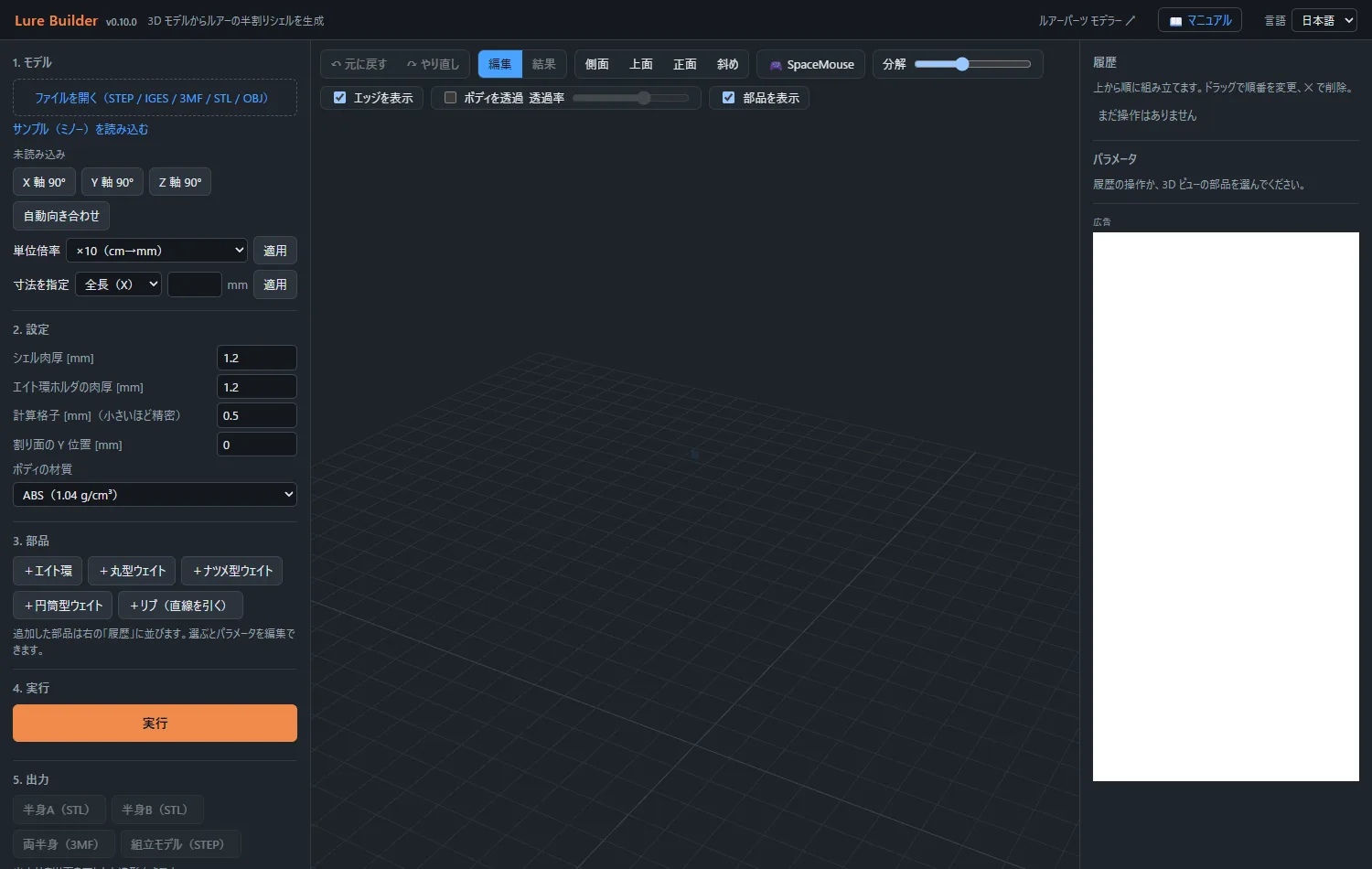
2. 画面の構成
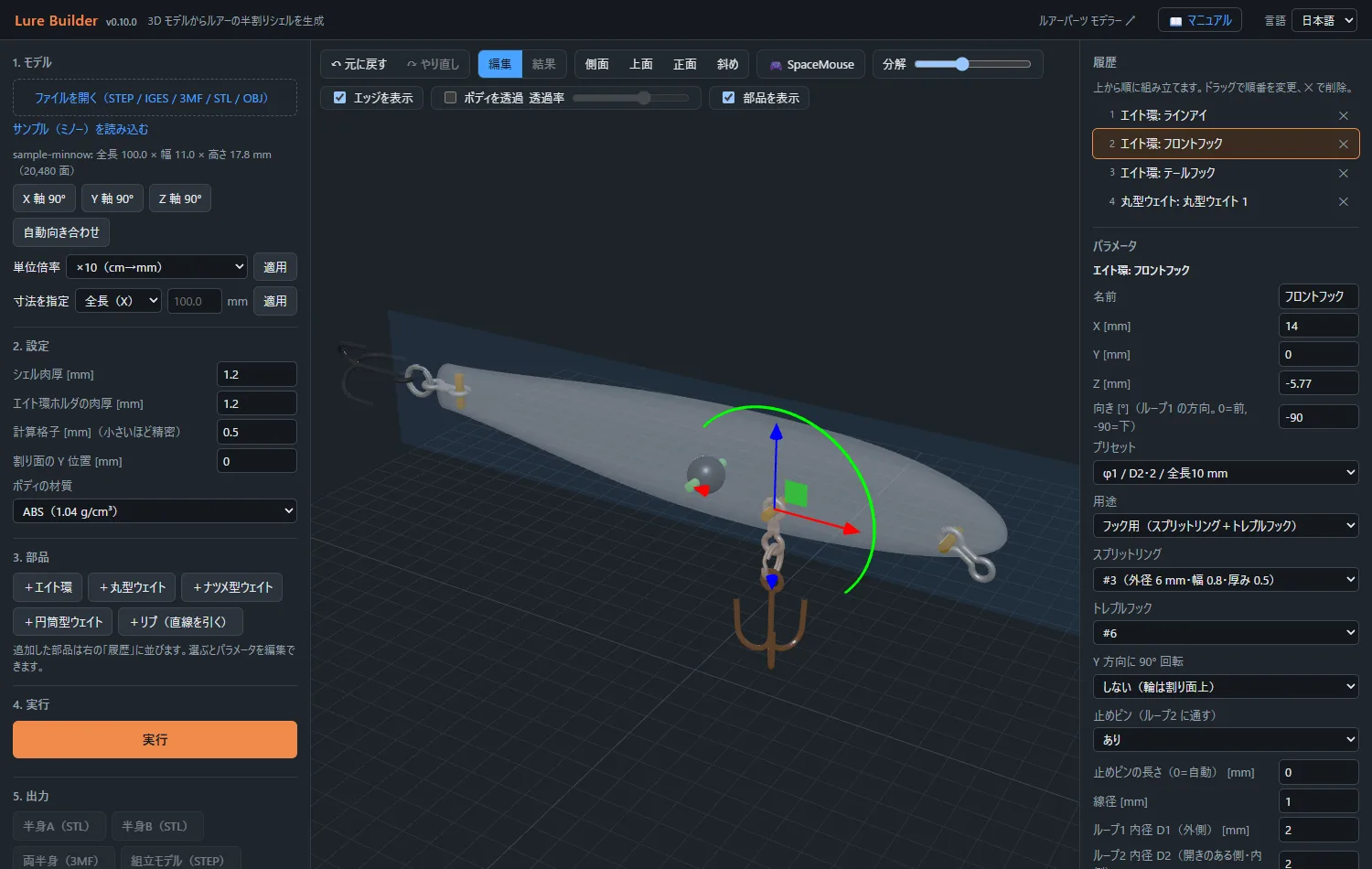
| 場所 | 内容 |
|---|---|
| 左のパネル | 上から 1. モデル(読み込み・向き・寸法)、2. 設定、3. 部品(追加ボタン)、4. 実行、5. 出力、プロジェクト(保存・読込) |
| 中央の 3D ビュー | モデルと部品を表示。上のツールバーで「元に戻す / やり直し」「編集 / 結果」の切り替え、視点(側面・上面・正面・斜め)、結果の分解表示 |
| 右のパネル | 履歴(行った操作の一覧)と、選んだ操作の パラメータ(位置・寸法などの編集欄) |
| 右上 | 言語の切り替え(日本語 / English)とこのマニュアルへのリンク。タイトルの横はバージョン |
3. モデルを読み込む
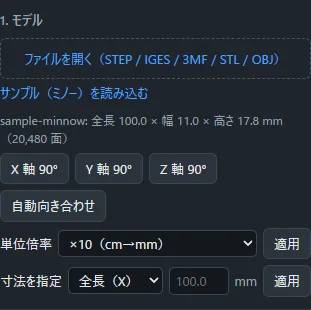
- 「ファイルを開く」で外形のファイルを選びます。
対応形式: STEP / IGES / 3MF / STL / OBJ - 読み込むと、全長・幅・高さと面の数が表示されます。
- 向きを合わせます。X = 全長(前が +X)、Y = 幅、Z = 上下 になるようにします。
- 「自動向き合わせ」… いちばん長い辺を全長(X)、いちばん短い辺を幅(Y)に揃えます。
- 「X/Y/Z 軸 90°」… その軸まわりに 90° ずつ回します。
- 大きさを合わせます。
- 「単位倍率」… cm や inch で作られたデータを mm に直します。
- 「寸法を指定」… 方向(全長・幅・高さ)と長さを入れて「適用」。XYZ の比率を保ったままその長さになります(入力欄には今の大きさが薄く表示されます)。
4. 設定
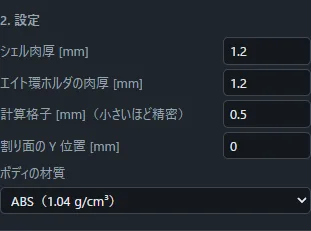
| 項目 | 内容(初期値) |
|---|---|
| シェル肉厚 | 外殻の厚さ(1.2 mm) |
| エイト環ホルダの肉厚 | エイト環を支える肉の厚さ(1.2 mm)。ウェイトの筒の肉厚は部品ごとに指定します |
| 計算格子 | 空洞を作るときの細かさ。小さいほど正確で時間がかかります(0.5 mm) |
| 割り面の Y 位置 | 左右に割る面の位置。ふつうは中心の 0 |
| ボディの材質 | ABS(1.04 g/cm³、初期値)または PLA(1.24 g/cm³)。重量と比重の計算に使います |
5. 3D ビューの操作
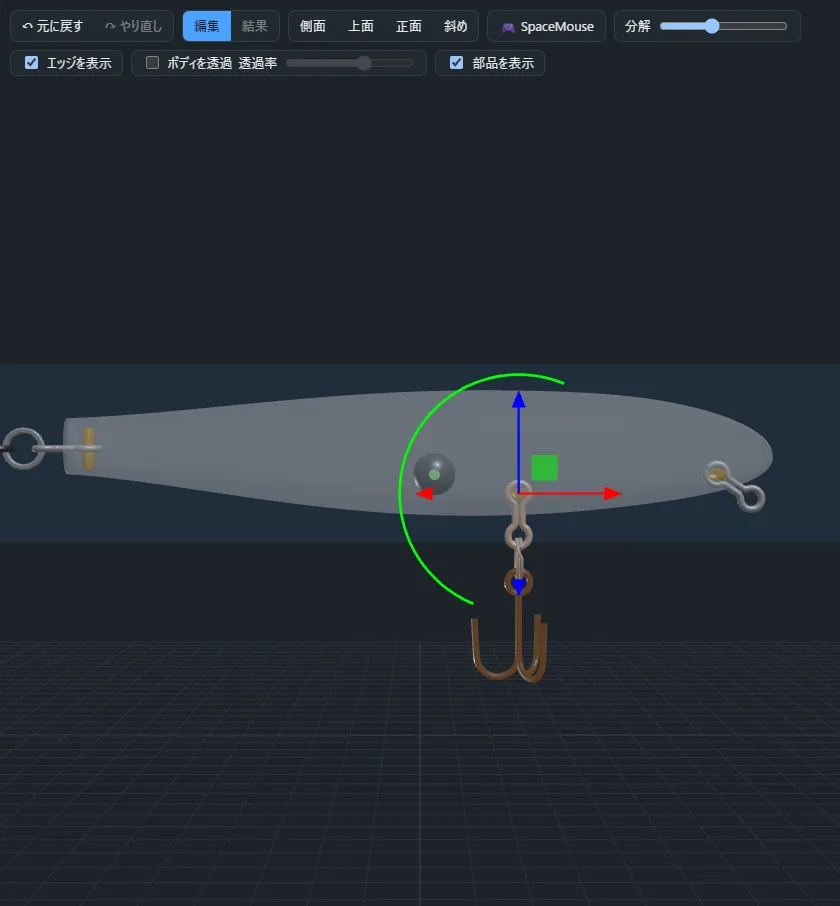
| 操作 | 方法 |
|---|---|
| 視点を回す | 左ドラッグ |
| 視点を平行移動 | 右ドラッグ |
| 拡大・縮小 | ホイール |
| 決まった向きから見る | ツールバーの「側面」「上面」「正面」「斜め」 |
| SpaceMouse で動かす | ツールバーの「🎮 SpaceMouse」を押して機器を選ぶ(Chrome・Edge。次回からは自動でつながります)。キャップの左右・上下で平行移動、前後でズーム、ひねりと前後の傾きで回転。左ボタン = 斜め、右ボタン = 側面 |
| 部品を選ぶ | 部品をクリック(右の履歴でその部品の行が選ばれます) |
| 部品を動かす | 赤い矢印 = 前後(X)、青い矢印 = 上下(Z)、緑の四角 = 割り面の中で自由に |
| 部品を回す | 緑のリングをドラッグ(割り面の中で回転) |
部品の位置は割り面(青く薄い板)の上で決めます。細かい値は右の「パラメータ」に数値で入れられます。
6. エイト環
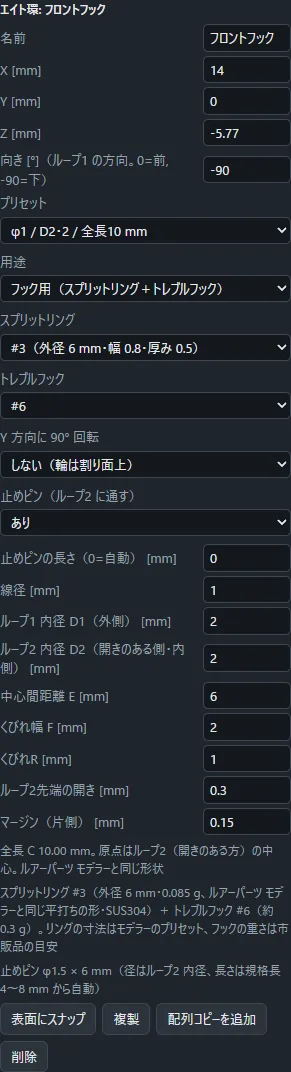
左の「+エイト環」で追加します。形と寸法は姉妹ツール ルアーパーツ モデラー と同じです。
置き方
- 原点は、線の継ぎ目(開き)があるループ2 の中心です。ループ2 をボディに埋め込み、ループ1 を外に出します。
- 向きはループ1 が出る方向です(0° = 前、-90° = 下)。ラインアイなら前下がり、フックアイなら -90° 前後にします。
- だいたいの位置に置いたら 「表面にスナップ」。向きに沿って、くびれがボディ表面に来るよう自動で合わせます。
- Y 方向に 90° 回転を「90°」にすると、輪が割り面に垂直(水平)になります。テールフックを尾端に水平に付けるときなどに使います。このとき止めピンは上下方向に通ります。
用途(ラインアイ / フック用)とフック
- 用途が「フック用」のエイト環には、スプリットリングとトレブルフックが自動で付きます(3D ビューに表示され、重量・比重と組立 STEP に入ります)。「ラインアイ」にすると付きません。
- スプリットリングは #2〜#6 から選べます。形はルアーパーツ モデラーと同じ平打ちのリング(1.9 巻・ジョグ付き)で、重さはその形の体積と SUS304 の密度から計算します。号数ごとの寸法(外径・幅・厚み)は、ルアーパーツ モデラーのスプリットリングのプリセットと同じです。
- トレブルフックは #14〜#2/0 から選べます。寸法と重さは一般的な市販品の目安です。
寸法
- プリセットから市販サイズ(23 種)を選べます。線径・内径・中心間距離などを個別に変えると「カスタム」になります。
- マージンは部品と穴のすき間(片側)です。きつい・ゆるい場合に部品ごとに調整します。
止めピン
- 「止めピン」を あり にすると、原点(ループ2 の中)を左右に貫くピンの穴を作ります。
- 径はループ2 の内径に通る最大の規格(1 / 1.5 / 2 / 2.5 / 3 mm)を自動で選びます。
- 長さは 0 のとき自動で、規格(4〜8 mm)から両端に肉厚分の皮が残る最長のものを選びます。数値を入れると個別に指定でき、ボディを突き抜ける長さは使えません。
- ピンの形は、ルアーパーツ モデラーの円筒の「止めピン」プリセットと同じです(両端に直径の約 1/10 の C 面取り)。同じプリセットをモデラーで選ぶと、ピンの 3D モデルを作れます。
- 選ばれた径 × 長さはパネルの下に表示され、3D ビューのピンもその長さで表示されます。
7. ウェイト
「+丸型ウェイト」「+ナツメ型ウェイト」「+円筒型ウェイト」で追加します。どれも材質(鉛、タングステン合金、タングステン、ビスマス、真鍮、銅、鉄、ステンレス、亜鉛、錫)を選ぶと、重さの目安が表示され、全体の重量・比重にも反映されます。
ウェイトのまわりにはホルダ(筒)ができます。ウェイトの形(+マージン)の穴を持つ肉厚一定の筒が、割り面に垂直にボディの内壁までのび、壁とつながります。筒の中は内壁まで空いていて、ウェイトは筒に入れて左右の半身で挟みます。筒の肉厚は部品ごとの「ホルダ(筒)の肉厚」で変えられます(初期値 1.2 mm)。
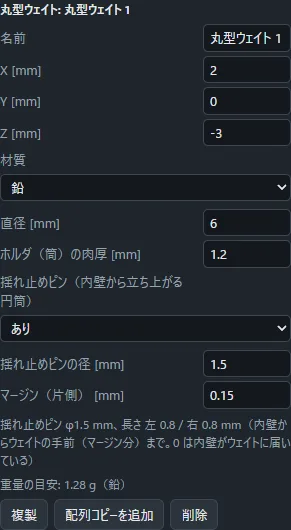
丸型ウェイト
- 揺れ止めピン(初期値「あり」)は、ボディの左右の内壁から割り面に垂直に立ち上がる円筒です(ボディと一体で印刷されます)。先端はウェイトからマージンだけ離れた位置で止まり、左右方向のガタつきを止めます。
- ピンの太さは「揺れ止めピンの径」で変えられます(初期値 1.5 mm、0.8 mm より細いと警告)。編集欄に、左右のピンの長さ(内壁からウェイトの手前まで)が表示されます。0 のときは内壁がもうウェイトに届いています。
- ウェイトは穴の無い丸玉で使えます。
ナツメ型ウェイト
- ルアーパーツ モデラーと同じ、市販のナツメ錘の形です。
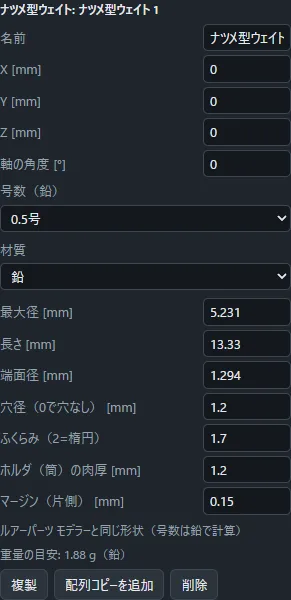
- 号数(鉛での重さ、1 号 = 3.75 g)を選ぶと寸法が決まります。寸法を個別に変えることもできます。
円筒型ウェイト
- 直径と長さを指定します。軸の角度で向きを変えられます。
8. リブ
リブは、空洞の中に入れる仕切り板です。左右の壁をつないで強度を上げます。
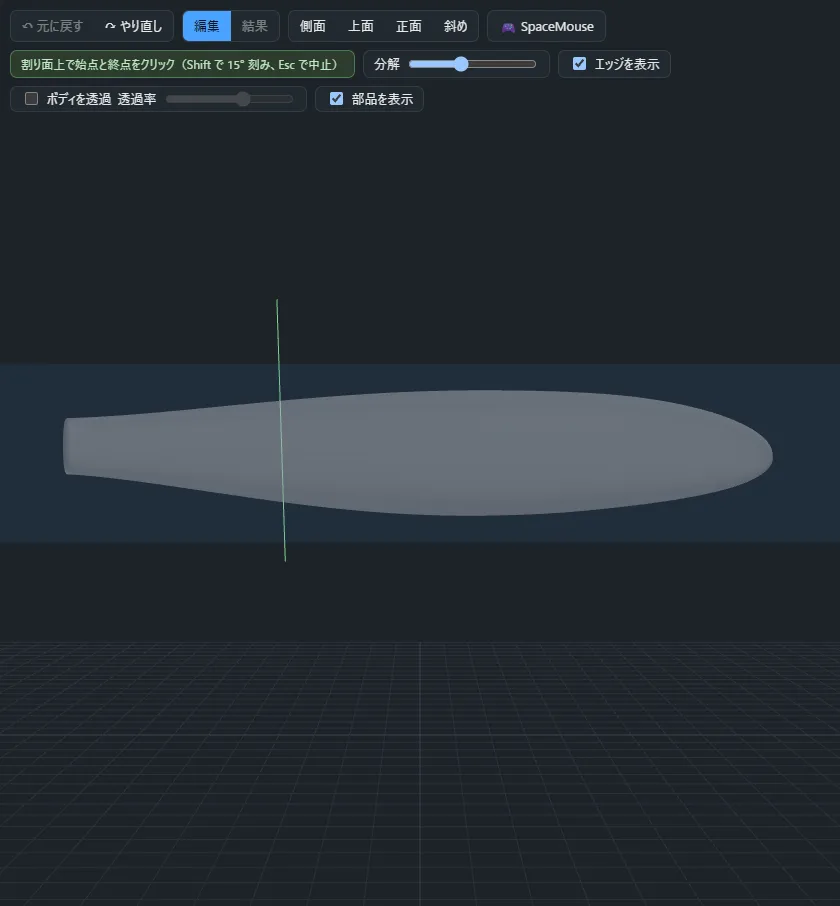
- 「+リブ(直線を引く)」を押します(側面から見ると引きやすいです)。
- 3D ビューで始点と終点をクリックします。
- Shift を押しながらクリックすると 15° 刻み(垂直・水平)になります。
- Esc で中止します。
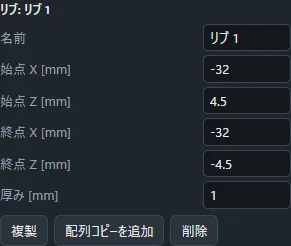
- パラメータで始点・終点の座標と厚みを調整します。
配列コピー(決まった間隔で並べる)
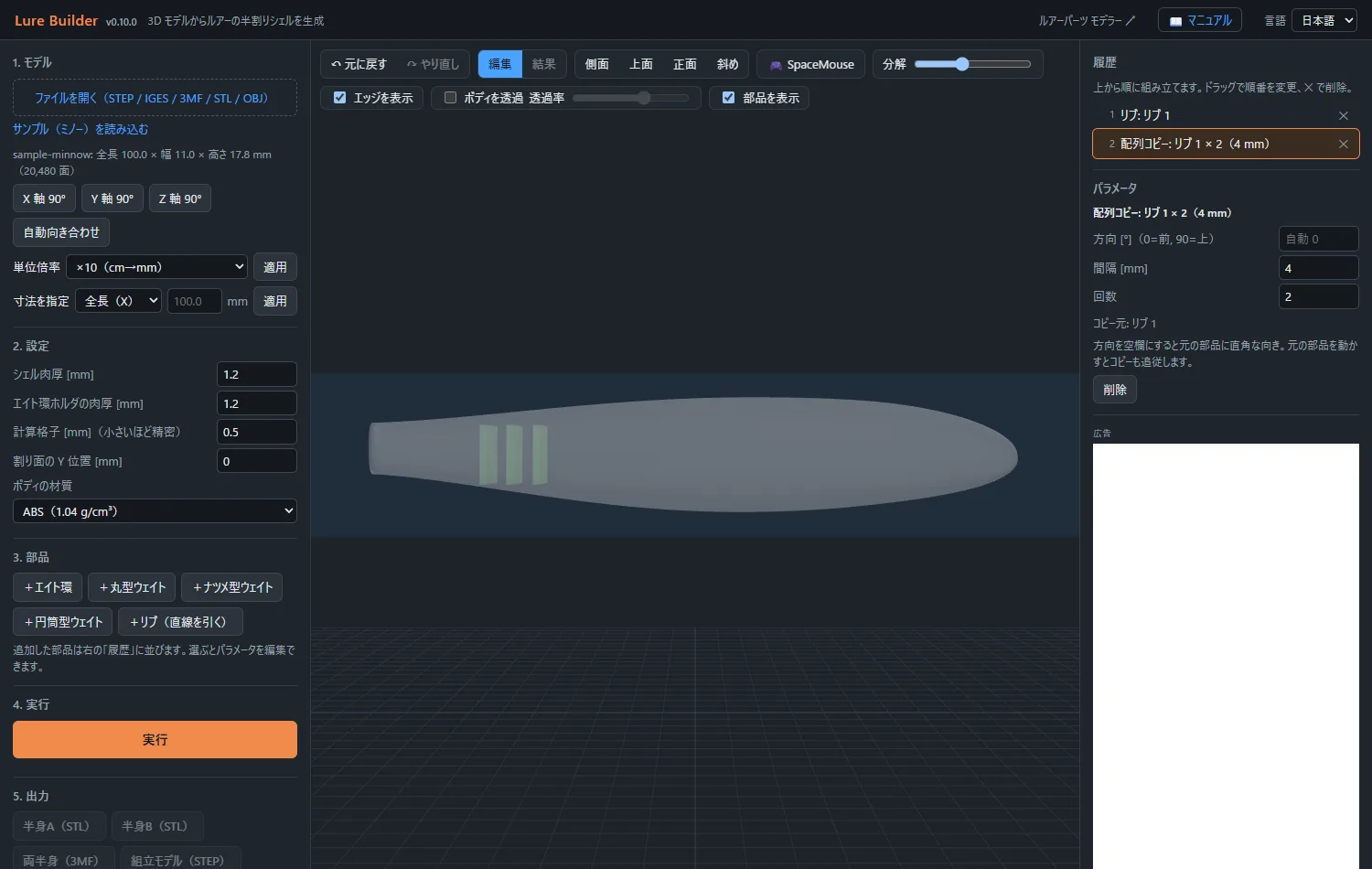
- コピーしたい部品を選び、パラメータの下の「配列コピーを追加」を押します。
- 履歴に「配列コピー」が加わるので、方向(0° = 前、90° = 上)、間隔、回数を入れます。方向を空欄にすると、元の部品に直角な向きになります。
- 元の部品を動かしたり寸法を変えたりすると、コピーも追従します。
9. 履歴とパラメータ
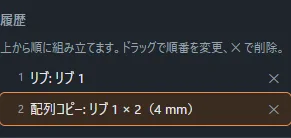
モデルの向き・寸法の操作、部品の追加、配列コピーは、右の履歴に上から順に並びます。アプリは毎回この順番どおりに組み立て直します(Fusion 360 のタイムラインと同じ考え方です)。
| したいこと | 方法 |
|---|---|
| パラメータを変える | 行をクリックし、下の「パラメータ」で値を変更。位置を動かしたり数値を変えたりしても行は増えず、その操作の値が書き換わります |
| 削除する | 行の ✕、またはパラメータの「削除」、または Delete |
| 順番を変える | 行をドラッグして、移したい位置で離す(青い線が入る位置の目安) |
| 元に戻す / やり直す | ツールバーの「元に戻す」「やり直し」、または Ctrl+Z / Ctrl+Y |

10. 警告の見方

配置に問題があると、編集中にその場で、履歴の行に ⚠ が付き、パラメータの下に赤字で理由が表示されます(行の ⚠ にマウスを重ねても見られます)。「実行」のときにも同じ警告が出ます。
| 警告 | 対処 |
|---|---|
| ループ2 がボディ内に収まっていない ループ1 が外に出ていない 原点がボディの外 | エイト環の位置や向きを直して「表面にスナップ」 |
| 止めピンが入らない / 突き抜ける / 皮が薄い | ボディの太い位置へ移すか、ピンの長さを短くする |
| 揺れ止めピンが細すぎる | 「揺れ止めピンの径」を 0.8 mm 以上にする |
| くり抜きでシェルが ○ mm まで薄くなる | ウェイトを小さくする、中心寄りに動かす、または肉厚を見直す |
| 穴が外形の表面を突き抜けている | ウェイトや部品がボディからはみ出しています。位置・サイズを直す |
| モデルの範囲外にあります | 部品がボディから離れた場所にあります |
| コピー元の部品がこの操作より後にある | 履歴で配列コピーをコピー元より下へ移す |
11. 実行と結果
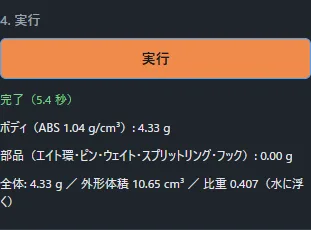
- 左の「実行」を押します。サンプル(全長 100 mm)なら数秒で終わります。
- 結果には次が表示されます。
- 用意する止めピンの径 × 長さ
- ボディ・部品・全体の重量(部品にはエイト環・止めピン・ウェイト・スプリットリング・フックを含みます)
- 比重(全体の重さ ÷ 外形の体積)。1 より小さければ水に浮きます。ボディの材質を切り替えると、実行し直さなくても計算し直されます。
- 警告(あれば)
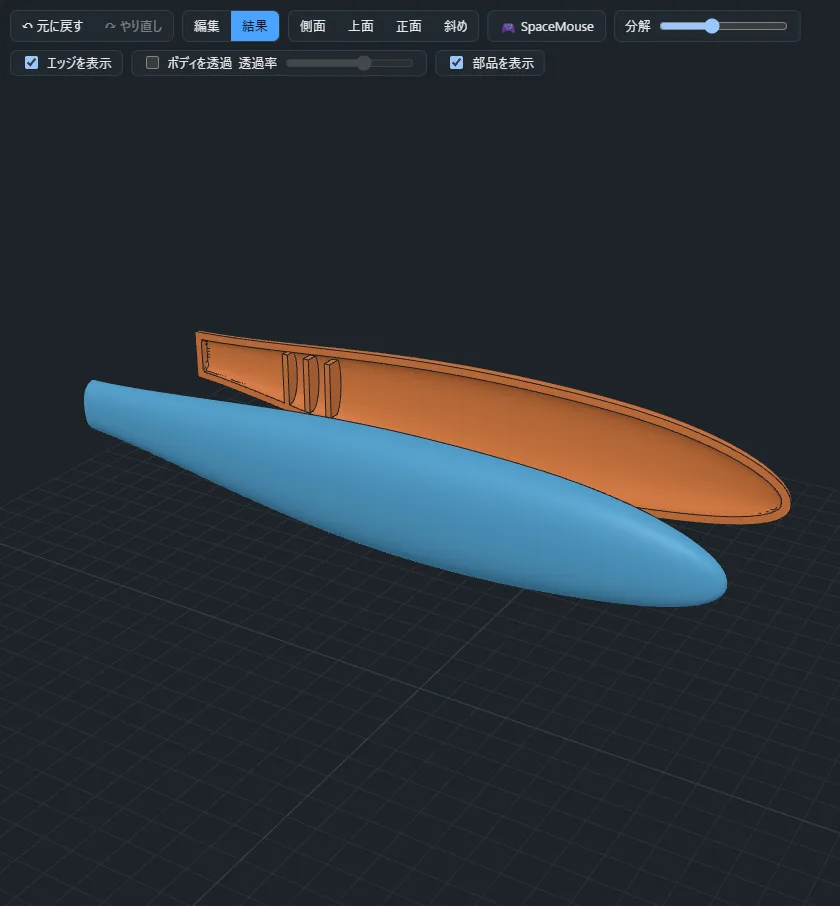
- 3D ビューが「結果」表示になり、2 つの半身が並びます。「分解」のスライダーで間隔を変えると、内側の構造が見やすくなります。
12. 出力と保存
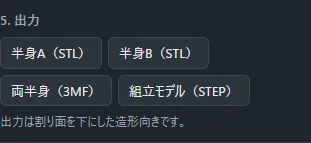
| ボタン | 内容 |
|---|---|
| 半身A / 半身B(STL) | 片側ずつの STL。割り面を下にした造形向きで出力されます |
| 両半身(3MF) | 2 つの半身を並べた 3MF。重量・比重もファイル内に記録されます |
| 組立モデル(STEP) | 半身 A・B、エイト環、止めピン、ウェイト、スプリットリング、トレブルフックを組み合わせた状態。部品ごとに材質・密度・重量が付き、全体の重量と比重も記録されます(Fusion 360 などで部品ごとのコンポーネントとして開けます) |
プロジェクトの保存・読込
左下の「保存(JSON)」で、履歴(部品・操作)と設定を保存できます。モデルのファイル自体は含まれないので、続きを作業するときは同じモデルを読み込んでから「読込」してください。
13. ショートカット
| キー | 動作 |
|---|---|
| Ctrl+Z | 元に戻す |
| Ctrl+Y / Ctrl+Shift+Z | やり直し |
| Delete | 選んでいる操作(部品)を削除 |
| Esc | 選択を解除 / 直線の描画を中止 |
| Shift(直線を引くとき) | 15° 刻み |
入力欄に文字を入れている間は、これらのキーは効きません。
14. 困ったとき
「実行」で「閉じた立体ではありません」と出る
モデルに穴や重複した面があります。CAD で閉じたソリッドにしてから STEP で出し直すか、メッシュ修復ツールで STL を直してください。
処理に時間がかかる
「計算格子」を 0.5 → 0.7 mm などに大きくすると速くなります(形の正確さは少し下がります)。
部品がきつい・ゆるい
プリンタによって穴の仕上がりが変わります。部品ごとの「マージン」を 0.05 mm 刻みで調整してください。
英語で使いたい
右上の「言語」で English を選べます(このマニュアルは日本語のみです)。
